水中色補正
ダイビング写真に、海の青を取り戻す
1 枚の写真から、補正の前後を見てみよう。
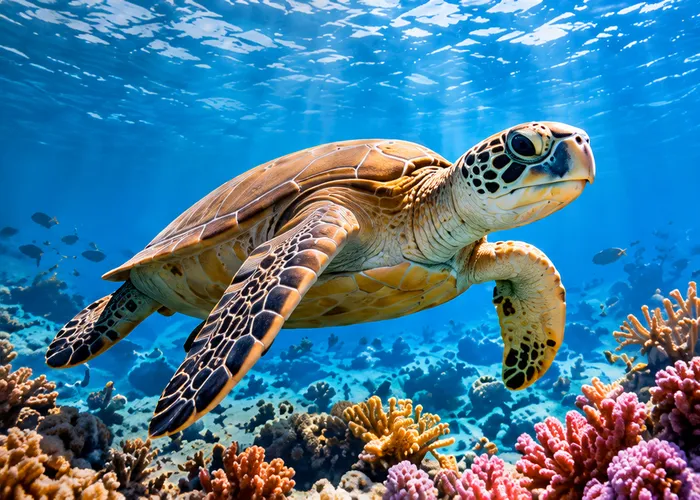
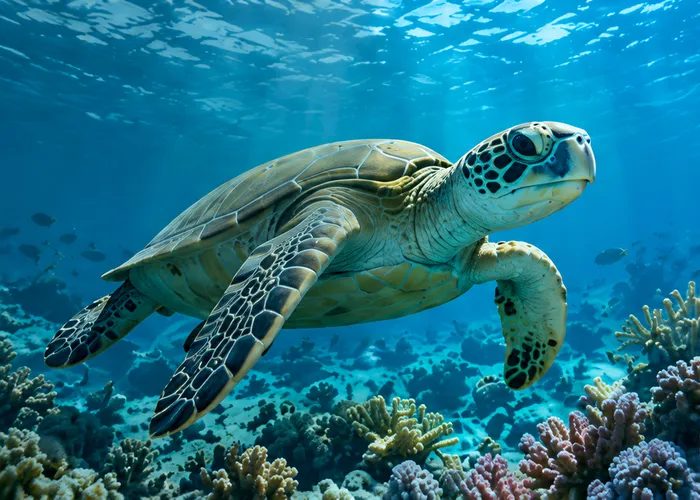
01 写真または動画を読み込む
「水中色補正」を開き、写真または動画を選びます。2種類の素材は分けて処理します。まとめて処理できる数と利用できる回数は、アプリに表示されます。
02 調整して、元の写真をもう一度見る
まず自然な補正の仕上がりをプレビューし、補正の強さを調整します。画面を長押しすると元の写真を表示できるので、補正しすぎて好きな雰囲気を失うことを避けられます。
サンプルの効果は操作を紹介するためのものです。実際の仕上がりは元の素材によって変わります。
03 合った書き出し画質を選ぶ
動画は、現在のプランが対応する画質を選べます。元の動画の解像度を超えることはありません。写真は元のサイズのままです。以下は現在予定しているプランで、メンバーシップはまだ販売していません。
- 7日間トラベルパス:動画は最大 1080P。
- 月額メンバーシップ:動画は最大 2K。
- 年額メンバーシップ:動画は最大 4K。
04 自分の仕上がりを保存する
確認して写真に書き出します。色補正は端末上で行われ、元のデータをアップロードしたり上書きしたりしません。写真に保存しても、コミュニティに自動で投稿されることはありません。動画の書き出し中は、アプリの案内に従ってアプリを前面に表示したままにしてください。
準備ができたら、試してみよう。
操作はアプリで始めます。ガイドを読んでも、記録が始まったり権限を求められたりすることはありません。